🔓 别再隐藏!Safew 取消隐藏功能全攻略,轻松解锁你的隐私设置
如何安全有效地取消隐藏:从概念到操作指南
在数字时代,“隐藏”功能广泛应用于文件管理、隐私保护和数据整理中。然而,当我们需要重新访问这些被隐藏的内容时,“取消隐藏”便成为一个关键操作。本文将详细探讨在不同系统和场景下安全取消隐藏的方法与注意事项。
理解“隐藏”的本质
在深入操作前,我们需要理解“隐藏”并非删除,而是通过修改文件属性或命名规则,使其在常规视图中不可见。操作系统如Windows、macOS以及各类应用软件都有各自的隐藏机制。例如在Windows中,文件属性包含“隐藏”选项;在macOS中,则以“.”开头的文件被视为隐藏;而在手机应用中,可能通过密码或手势来隐藏内容。
Windows系统取消隐藏文件
对于Windows用户,取消隐藏文件通常有两种途径。首先是通过文件资源管理器:点击“查看”选项卡,勾选“隐藏的项目”复选框,被隐藏的文件便会以半透明图标显示。右键点击目标文件,选择“属性”,取消“隐藏”选项即可永久取消隐藏。其次是使用命令提示符:以管理员身份运行cmd,输入“attrib -h -s 文件路径”命令,即可移除文件的隐藏和系统属性。
macOS系统显示隐藏文件
在macOS系统中,取消隐藏主要通过终端命令实现。同时按下Command+Shift+句点(.)可以快速在访达中切换隐藏文件的显示状态。若要永久取消特定文件的隐藏属性,需在终端使用“chflags nohidden 文件路径”命令。需要注意的是,系统核心文件通常被隐藏以防止误操作,普通用户应避免修改这些文件。
移动设备与应用内的取消隐藏
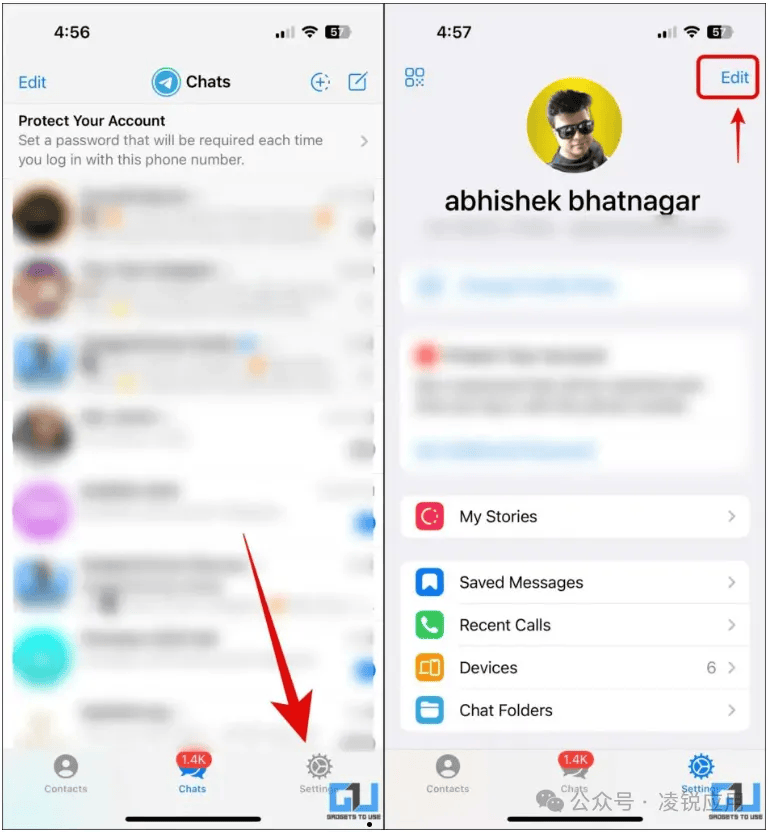
智能手机的取消隐藏操作因系统而异。在Android的文件管理器中,通常可在设置中找到“显示隐藏文件”选项。iOS系统由于沙盒机制,用户通常只能管理特定应用内的隐藏内容。各类社交应用和照片隐藏应用则往往通过密码、指纹或特定手势来取消隐藏,这些设置通常能在应用内的隐私或安全选项中找到。
专业软件与云存储的隐藏管理
专业设计软件、办公套件和云存储服务也提供隐藏功能。例如在Photoshop中,隐藏的图层可通过图层面板重新显示;在Google云端硬盘中,用户可以在设置中调整“已隐藏”项目的可见性。这些平台通常将取消隐藏选项整合在右键菜单或设置面板中,逻辑相对直观。
安全注意事项与最佳实践
取消隐藏操作虽简单,但安全风险不容忽视。在取消隐藏系统文件前,务必确认其来源和用途,避免误操作导致系统不稳定。建议先将被取消隐藏的文件复制到新位置进行操作,保留原始状态作为备份。定期检查隐藏文件列表,有助于及时发现可能的安全威胁,如恶意软件创建的隐藏文件。
结语:掌握控制权
无论是为了找回重要资料,还是清理数字空间,掌握取消隐藏的正确方法都至关重要。通过理解不同平台的机制,遵循安全操作流程,我们不仅能有效管理数字资产,还能增强对个人数据的控制力。记住,隐藏是为了更好的组织,而取消隐藏则是为了必要的访问——在这两者间取得平衡,正是数字素养的体现。
总结
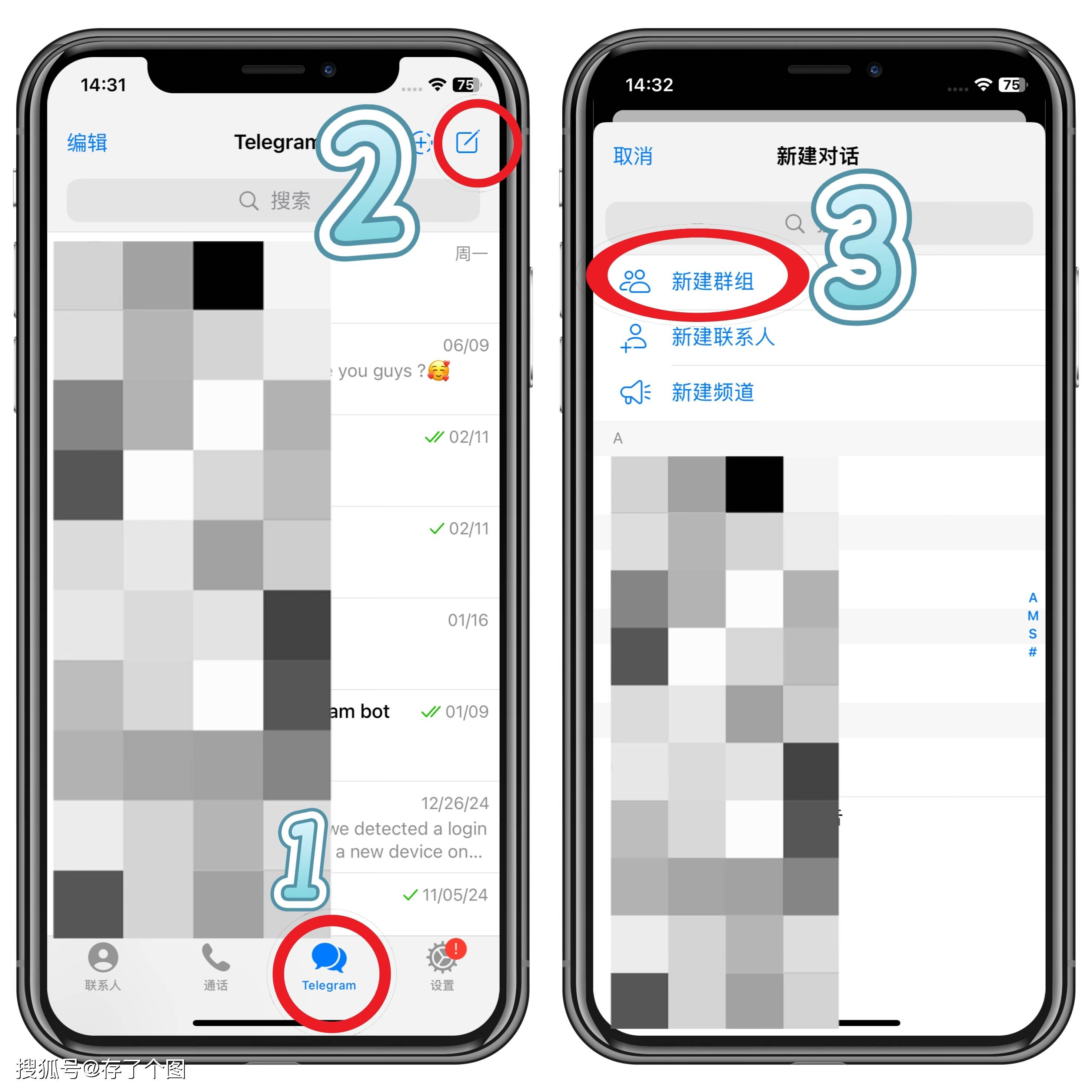
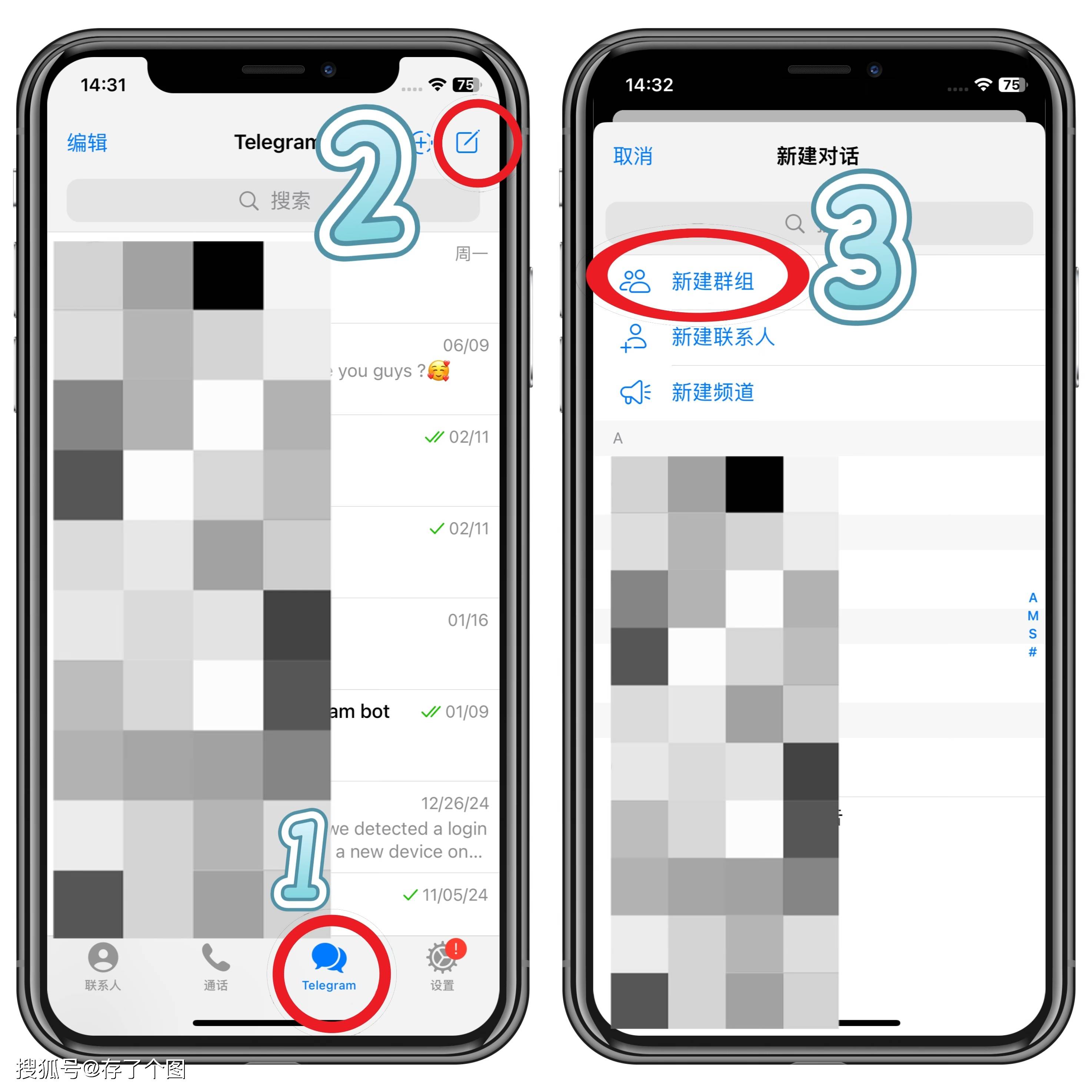
safew交流群是一次全面性的重大升级,无论是在功能、界面还是性能方面都有显著提升。特别是智能文件夹管理和增强型隐私保护功能,将为用户带来更加便捷和安全的通讯体验。
建议所有用户尽快更新到最新版本,以体验这些令人兴奋的新功能。safew资讯网将持续为您带来safew最新资讯和使用技巧,敬请关注。